星空ツアー
星空ツアーは、いくつもの空を順番に見せる「上映」を作る機能です。ある場所・ある時刻の空を一つのステップとして記録し、それをつないでいきます。
再生すると、ステップからステップへ視点がなめらかに移り、空が回り、時が流れます。作ったツアーは端末に保存でき、リンクやファイルで人に渡すこともできます。
ツアーは、画面右上の「メニュー」ボタンを開き、「星空ツアー」を選ぶと開きます。
つくる
ツアーづくりの基本は「いま見えている空をそのまま取り込む」ことです。まず、いつもどおりの操作で空を構図します。地球儀で場所を選び、時刻を合わせ、カメラを向け、星座線や光害などの表示を整えます。納得のいく空ができたら、+キャプチャを押します。その瞬間の空が、まるごと1ステップとして記録されます。
ツアーパネルの新しいツアーで、空のツアーを始めましょう。編集ストリップが画面下に現れ、キャプチャしたステップがカードとして並びます。場所や時刻、カメラを変えてはキャプチャする——これを繰り返すだけで、見せたい空が順に積み上がっていきます。
一度取り込んだステップも、あとから作り直せます。カードにマウスを重ねる(スマートフォンでは選択する)と小さなツールバーが出るので、空を構図し直してから現在のビューで上書きを押せば、そのステップだけが今の空に入れ替わります。似た場面を続けたいときは複製で写しを作り、時刻だけ進めて上書きします。同じ構図のまま時間だけが流れる二枚組ができ、再生すると星が動いていくのが見えます。要らなくなったステップは削除で取り除けます。
カードはドラッグで並べ替えられます。末尾の+を押せば、+キャプチャと同じように新しいステップを追加できます。
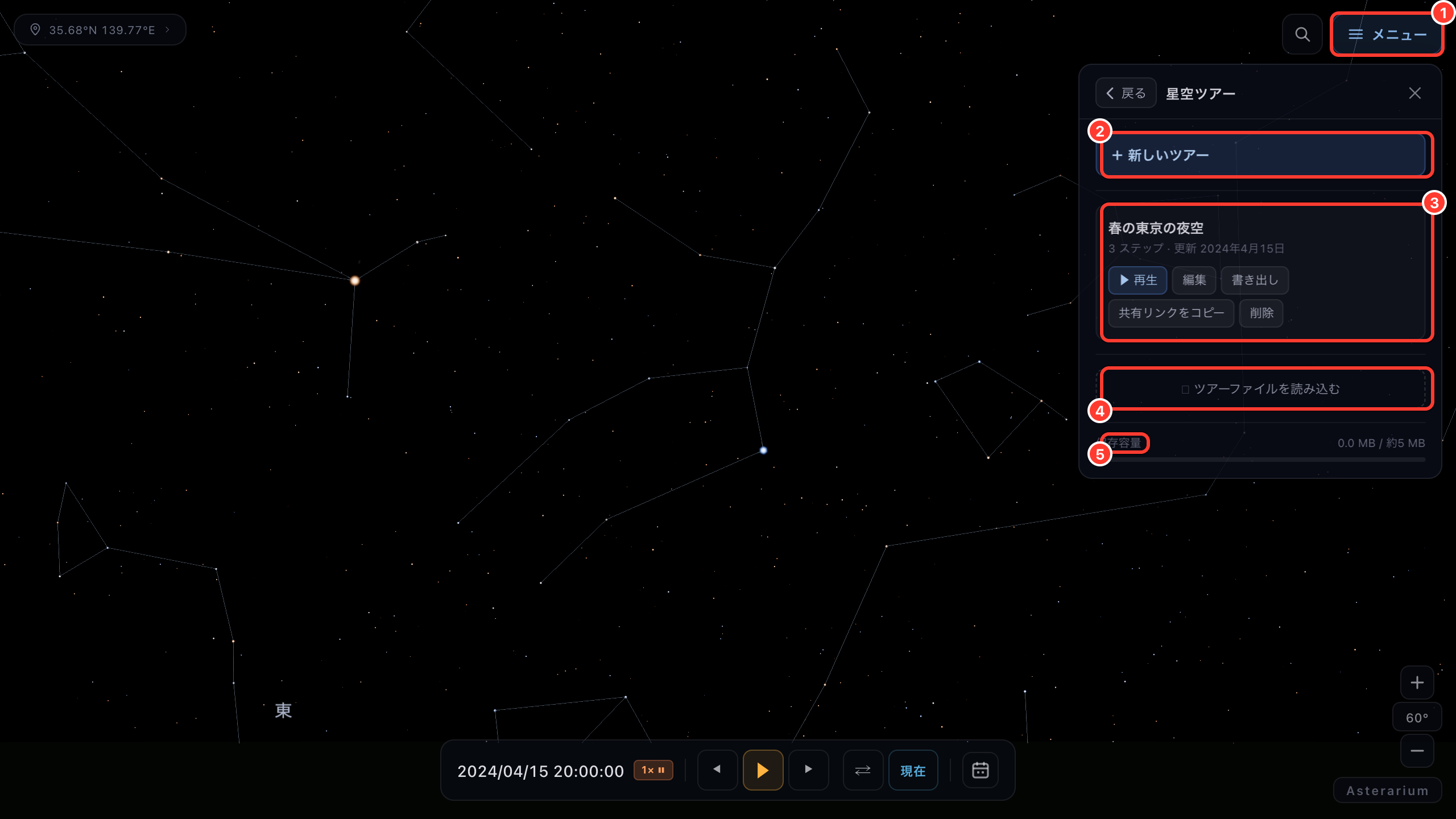
ツアーパネル。保存済みのツアーが並び、新しいツアーはここから始める。
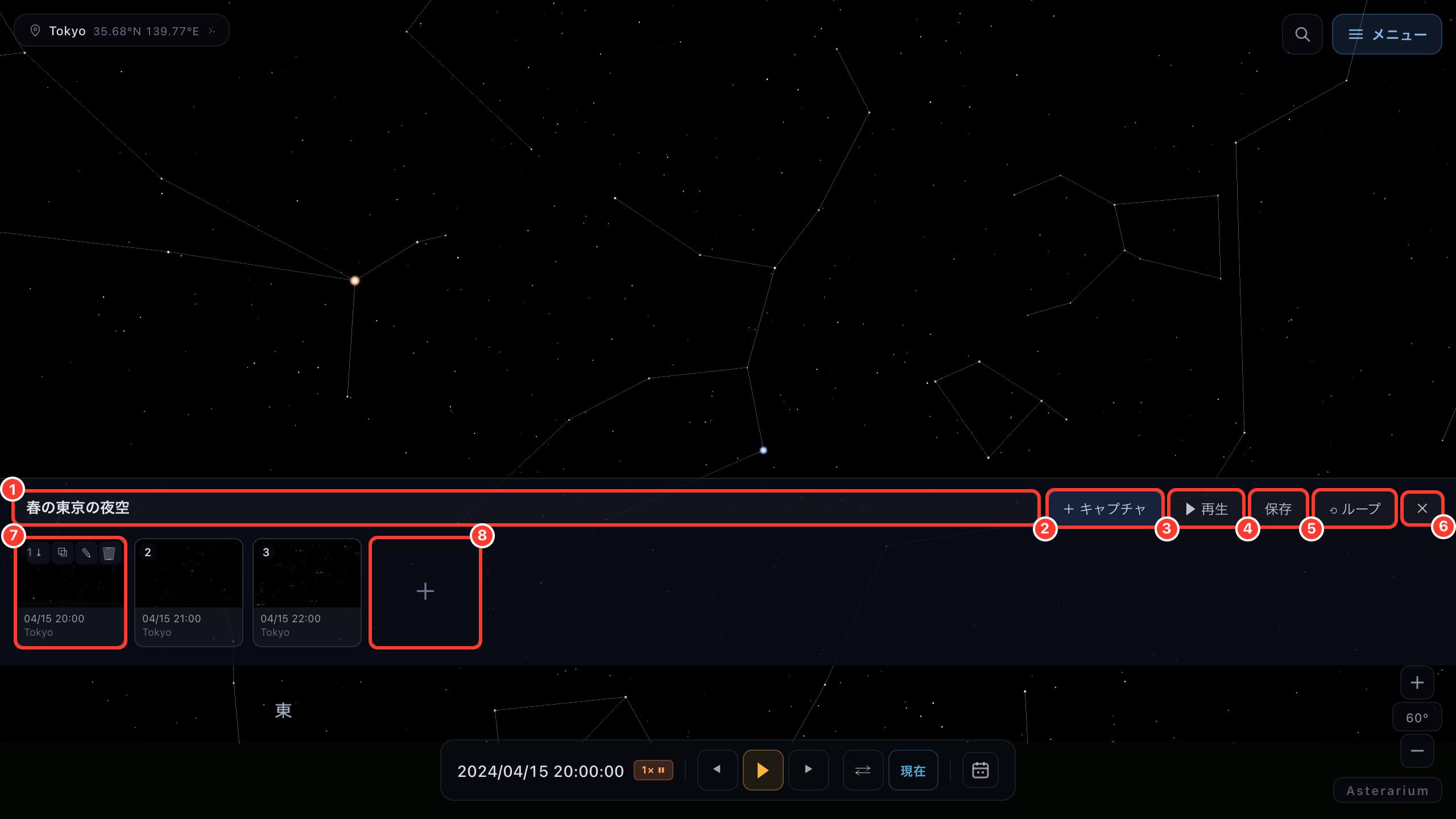
3つの空を取り込んだところ。カードは左から順に再生される。
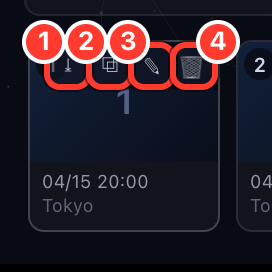
赤枠は、カードにマウスを重ねている間だけ現れるツールバー。上書き・複製・設定・削除がここに集まる。
間と切り替え
ステップからステップへ、どう切り替えるか。カードのステップ設定で決められます。設定はそのステップに「入るとき」の動きを指しています。
トランジションには4つの選び方があります。自動はおまかせで、前のステップとの違いから最適な動きを選びます(既定)。カットは一瞬の暗転で瞬時に切り替えます。スルーは場所・時刻をそのままに、カメラだけをなめらかに振ります。タイムラプスはカメラを動かしながら空も一緒に回し、時の流れを見せます。切り替えの長さで、その動きにかける秒数を選べます(カットには長さがありません)。なお場所が変わるステップは、動きの都合上つねに暗転での切り替えになります。
滞留時間は、そのステップにとどまる長さです。∞手動を選ぶと、あなたが次へ進めるまでいつまでもとどまります。滞留中の時間の流れでは、とどまっている間に空の時刻を進めたり止めたりできます。停止なら空は静止し、速度を上げれば星がゆっくり動いていくのを、その場で眺められます。
設定はすぐに反映されます。編集を続けながら、動きを確かめてください。終わったら完了でとじます。
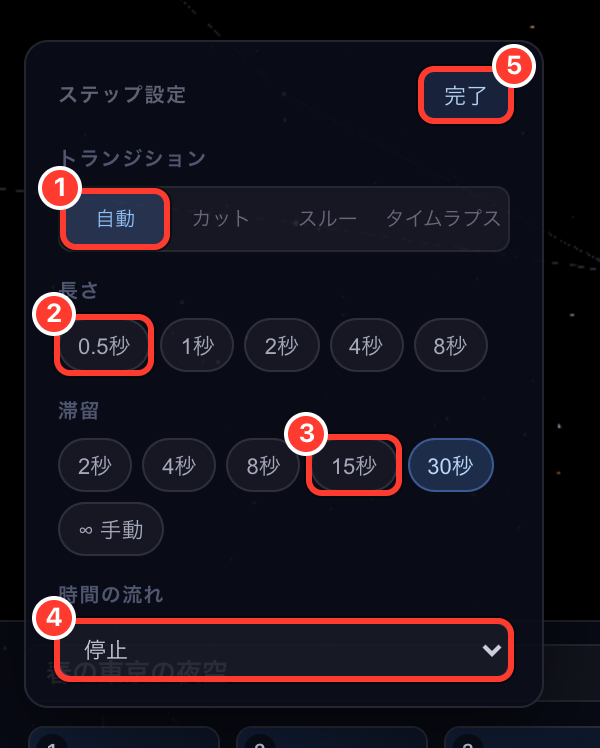
このステップには、タイムラプスで8秒かけて入り、∞手動でとどまる設定にしてある。
再生する
編集ストリップの▶再生、または保存済みツアーの▶再生でツアーが始まります。再生中は画面下に操作バーが出て、それ以外の表示は静かに消え、空だけが残ります。
操作バーには進捗表示があり、いま何番目のステップかがわかります。前のステップ・次のステップで移動、一時停止・再開で止めたり続けたり。全画面で画面いっぱいに広げ、終了でツアーを抜けます。∞手動のステップでは、次のステップのボタンがそっと点滅して、あなたの合図を待ちます。
再生中でも、空はいつでも自由に見回せます。滞留中にドラッグやスワイプで視点を変えても、ツアーは止まりません。ただし切り替えの動きの最中に操作すると、その動きが中断され、再生は一時停止します。もう一度そこから続けたいときは、再開を押してください。
キーボードでも操作できます。スペースで一時停止と再開、←→で前後のステップ、Escで終了です。最後まで進むと、もう一度と終了が選べます。
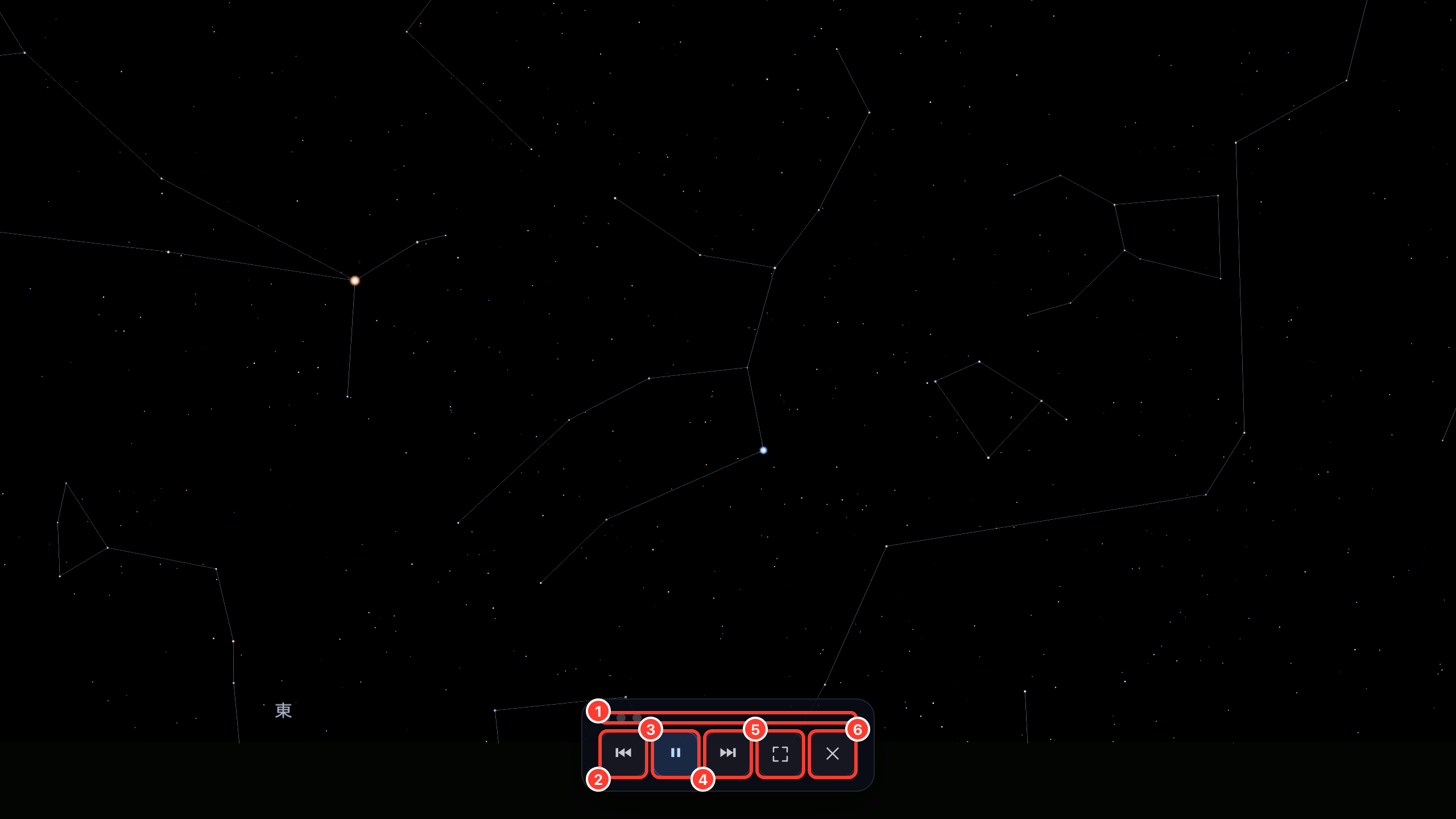
再生中。ほかの表示は静かに消え、下の操作バーと空だけが残る。
保存と書き出し
編集中のツアーは、下書きとして自動的に保存されます。編集を閉じても消えません。次に開いたとき、続きから作業できます。
仕上がったら、編集ストリップの保存を押しましょう。ツアーがライブラリに加わり、ツアーパネルの一覧に並びます。以後は再生・編集・書き出し・共有・削除が、いつでも行えます。
保存はこの端末のブラウザの中だけに残ります。別の端末に持っていったり、確実に手元へ残したりしたいときは、書き出しでツアーを1つのJSONファイルとして保存できます。読み込むには、ツアーパネルの読み込みボタンから、あるいはファイルをパネルへドラッグ&ドロップします。
ツアーパネルの下には保存容量の表示があります。使える容量はおよそ5 MB。残りが少なくなると注意が出るので、使わないツアーは書き出してから削除すると安心です。
共有する
作ったツアーは、人に見てもらえます。方法は2つ。リンクでの共有と、ファイルでの共有です。
小さめのツアーなら、共有リンクをコピーが手軽です。ツアーの中身がまるごとURLに収まるので、そのURLを送るだけで相手はすぐに見られます。ツアーが大きくなるとURLが長くなりすぎて、一部の環境で開けないことがあります。そのときは、書き出したファイルを渡してください(相手は読み込みで開けます)。編集中の下書きも、この下書きを共有からリンクにできます。
共有されたリンクを開くと、ツアーの案内カードが現れます。ツアー名とステップ数が示され、▶ツアーを開始を押せば再生が始まります。閉じるを押せば、いつもの空に戻ります。
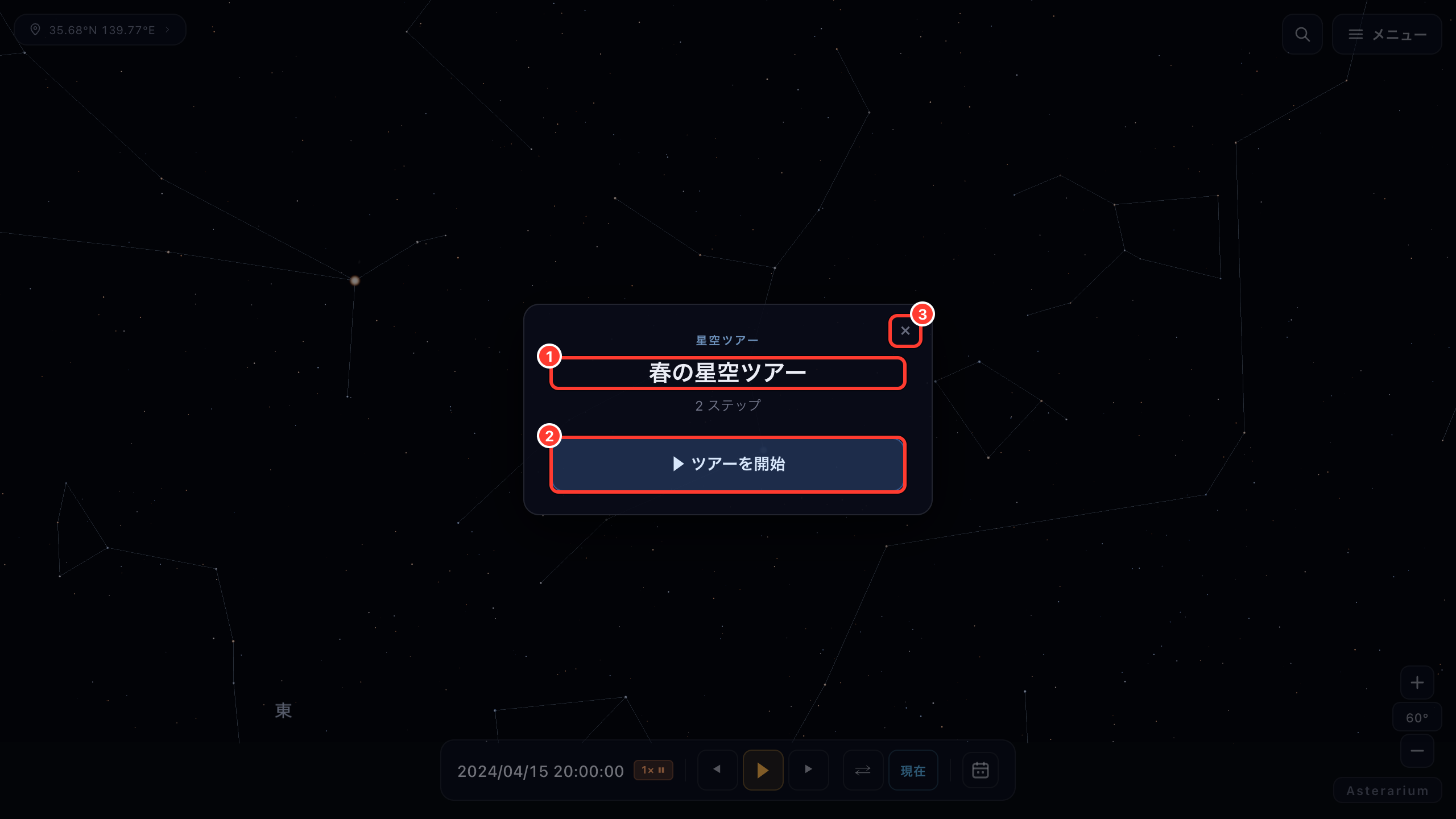
共有リンクを開いた直後。ツアー名とステップ数が示され、▶ツアーを開始で再生が始まる。
スマートフォンでの操作
スマートフォンでも、ツアーの作成から再生・共有まで、ひととおり行えます。基本的な流れはパソコンと同じで、操作の見た目だけが少し変わります。
編集ストリップのステップカードは横スクロールで並びます。カードをタップして選ぶと、その下に操作の行が現れます。並べ替えは▲▼で、設定は✎、複製は⧉、削除は🗑です。パソコンのようなドラッグでの並べ替えの代わりに、この行を使ってください。
空の構図は、いつもの指の操作そのままです。ドラッグで見回し、ピンチで拡大・縮小して構図を決めたら、+キャプチャ。再生中の操作バーも、指で押しやすい大きさで画面下に出ます。
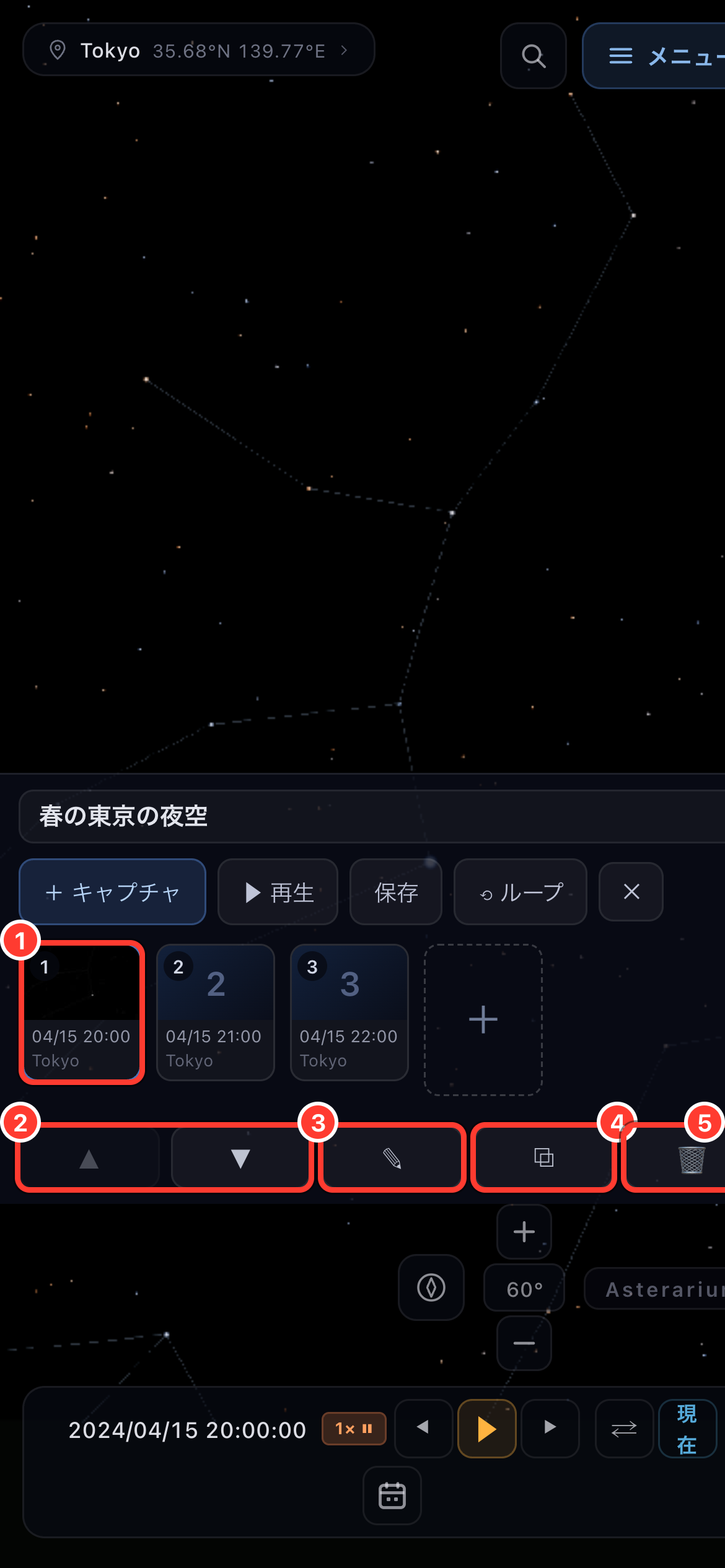
スマートフォンでの編集。2枚目のカードを選んだところで、そのステップへの操作は下の行にまとまる。